Getting Started

처음 이용 안내

처음 가입하는 사용자도 바로 따라 할 수 있도록 실제 화면 캡처와 함께 이용 흐름을 정리했습니다.

Quick Start 로그인 → 승인 → 주차 등록

구글 로그인 후 닉네임, 차량번호, 전화번호를 입력하고 관리자 승인을 받으면 주차 등록을 시작할 수 있습니다.

처음 사용할 때

1. 구글 로그인

로그인 화면에서 구글 계정으로 가입 또는 로그인을 진행합니다.

2. 가입 정보 입력

닉네임, 차량번호, 전화번호를 입력하면 가입 요청이 저장됩니다.

3. 관리자 승인

최초 사용자는 관리자 승인이 끝난 뒤 메인 화면과 주차 등록 기능을 사용할 수 있습니다.

4. 주차 등록과 출차

지도 또는 현황판에서 원하는 주차칸을 선택한 뒤 차량번호, 연락처, 예상 출차시간을 입력해 등록하고, 이후에는 상단 출차 버튼이나 QR로 빠르게 정리할 수 있습니다.

실제 UI 예시

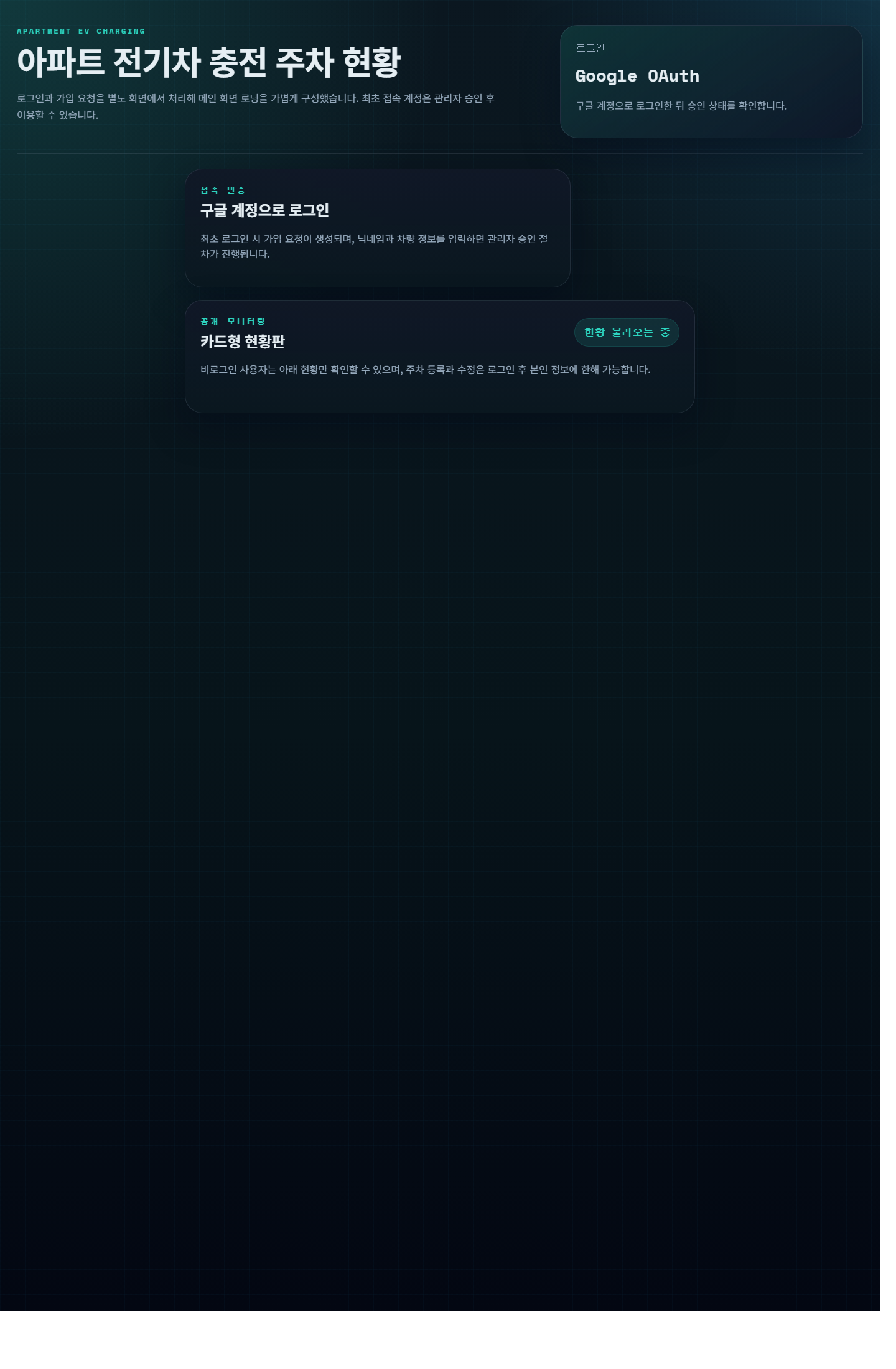
로그인 화면 캡처
로그인 화면에서는 구글 가입 버튼과 비로그인 공개 현황판을 함께 확인할 수 있습니다.
메인 화면 캡처
지도 보기에서 주차 등록하는 방법: B1 또는 B2 지도를 선택한 뒤 원하는 표식을 눌러 주차칸 정보를 열고, 차량번호·연락처·예상 출차시간을 입력해 등록합니다. 등록 후에는 상단의 내 차량 출차하기 버튼으로 바로 출차할 수 있습니다.
현황판 화면 캡처
현황판에서 주차 등록하는 방법: 지도 보기 아래의 현황판 보기로 이동한 뒤 카드형 목록에서 원하는 주차칸을 선택합니다. 이후 열리는 입력창에서 같은 방식으로 차량번호·연락처·예상 출차시간을 넣어 주차 등록을 진행합니다.
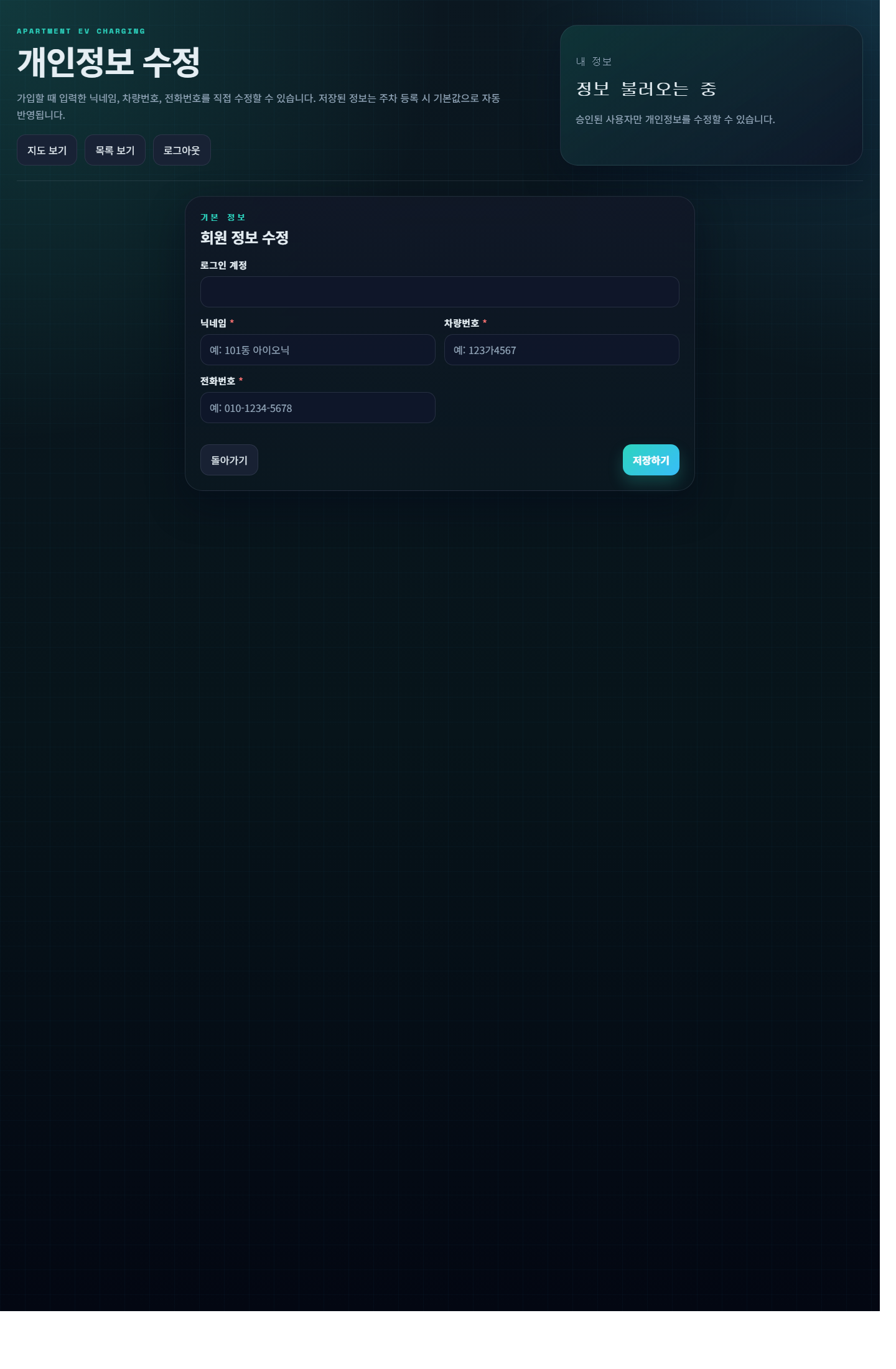
개인정보 수정 화면 캡처
개인정보 수정 화면에서 닉네임, 차량번호, 전화번호를 다시 수정할 수 있습니다.

Google 가입 버튼이 안 보일 때

Chrome 사용 권장

일부 브라우저나 인앱브라우저에서는 구글 버튼이 숨겨지거나 로드에 실패할 수 있습니다. 가능하면 Chrome에서 열어 주세요.

인앱브라우저 주의

카카오톡, 네이버, 인스타그램 앱 안에서 열리는 브라우저는 Google 로그인이 제대로 보이지 않을 수 있습니다. 우측 메뉴에서 외부 브라우저로 열어 주세요.

링크 복사 후 재접속

로그인 화면의 링크 복사 버튼을 눌러 Chrome 주소창에 붙여 넣으면 같은 화면으로 다시 접근할 수 있습니다.

권장 순서

  1. 로그인 화면에서 Chrome에서 열기 버튼을 먼저 눌러 봅니다.
  2. 버튼이 안 열리면 링크 복사로 주소를 복사한 뒤 Chrome에 붙여 넣습니다.
  3. 그래도 안 보이면 브라우저를 새로고침하고 구글 버튼 다시 불러오기를 눌러 재시도합니다.

4번 항목 자세히 보기

실제 등록 순서

  1. 지도 보기 또는 현황판 보기에서 원하는 주차칸을 선택합니다.
  2. 차량번호, 연락처, 예상 출차시간을 입력합니다.
  3. 주차 시작시간은 현재시간 입력 버튼으로 바로 채울 수 있습니다.
  4. 빈 주차칸이면 버튼이 주차하기로, 이미 내 차량이 등록된 칸이면 출차하기로 자동 표시됩니다.
  5. 등록이 끝나면 메인 화면 상단의 내 차량 출차하기 버튼으로 주차면을 다시 찾지 않고 바로 출차할 수 있습니다.

꼭 알아둘 규칙

  • 필수 입력 항목은 차량번호, 연락처, 예상 출차시간입니다.
  • 한 계정은 한 번에 1개의 주차만 등록할 수 있습니다.
  • 다른 사용자가 등록한 주차 정보는 수정할 수 없고, 본인 차량만 등록 또는 출차할 수 있습니다.
  • 3kW 완속 구역은 상황에 따라 주차 불가로 표시될 수 있으며, 이 경우 등록할 수 없습니다.
  • 현장 QR을 스캔하면 해당 자리로 바로 이동하며, 빈 칸이면 주차, 내 차량이면 출차 흐름으로 연결됩니다.